
Surface Pro 12 BMR_172010 官方復原映像
微軟原廠出廠復原映像(BMR),系統為 Windows 11 Home(家用版),涵蓋 24H2 – 25H2 全部歷史版本。
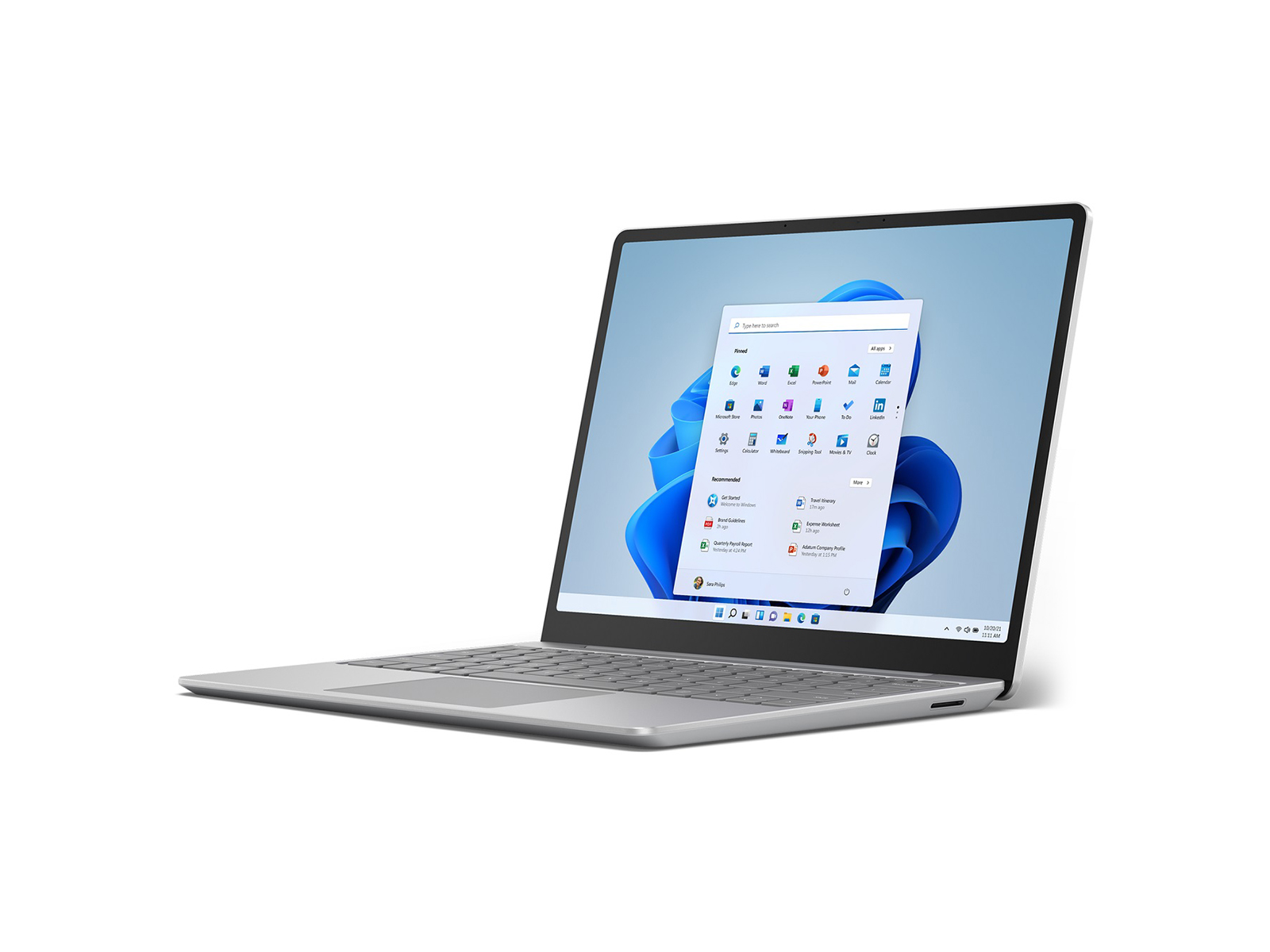
映像檔案清單(檔案名稱 / 對應配置對照)
以下均為微軟官網原始版本。一個檔案可適用於多個配置機型,購買後經雲端硬碟資料夾交付,請按下方對照下載。
SurfacePro12in1stEdwithSnapdragon_BMR_172010_2025.422.10108018.zip
24H2
- Sfc Pro 12in Snapdragon P/16/512 – Windows 11 Home Version 24H2
SurfacePro12in1stEdwithSnapdragon_BMR_172010_2026.129.11766857.zip
25H2
- Sfc Pro 12in Snapdragon P/16/512 – Windows 11 Home Version 25H2
SurfacePro12in1stEdwithSnapdragon_BMR_172010_2026.804.12282954.zip
25H2
- Sfc Pro 12in Snapdragon P/16/512 – Windows 11 Home Version 25H2
Surface Pro 12 BMR_172010 官方復原映像下載,Windows 11 Home(家用版),24H2 – 25H2。
SurfacePro12in1stEdwithSnapdragon_BMR_172010_2025.422.10108018.zip;Sfc Pro 12in Snapdragon P/16/512 – Windows 11 Home Version 24H2。
SurfacePro12in1stEdwithSnapdragon_BMR_172010_2026.129.11766857.zip;Sfc Pro 12in Snapdragon P/16/512 – Windows 11 Home Version 25H2。
SurfacePro12in1stEdwithSnapdragon_BMR_172010_2026.804.12282954.zip;Sfc Pro 12in Snapdragon P/16/512 – Windows 11 Home Version 25H2。
復原系統操作指引
以下為微軟官方簡要步驟,操作前請確認裝置硬件無故障,並自備 16GB 或以上 USB 手指(格式化為 FAT32)。
- 確保 Surface 處於關機狀態並接通電源,插入已製作好的 USB 復原裝置(建議 16GB 或以上、格式化為 FAT32)。
- 長按「音量減」鍵,同時按下並放開「電源」鍵。
- 見到 Microsoft 或 Surface 標誌後放開「音量減」鍵。
- 按提示選擇語言及鍵盤配置。
- 選擇「疑難排解」→「從磁碟機復原」。
- 選擇「僅移除我的檔案」或「完全清理磁碟機」(後者較徹底但需時較長)。
- 選擇「復原」,Surface 將自動重新啟動並完成重設,全程約需數分鐘。
需要協助?
映像下載、復原操作或找不到對應版本均可聯絡我們,提供付費協助服務,服務包滿意。