
SurfaceProX-H BMR_42031 官方恢复镜像
微软原厂出厂恢复镜像(BMR),系统为 Windows 11 Home(家庭版),覆盖 21H2 – 24H2 全部历史版本。
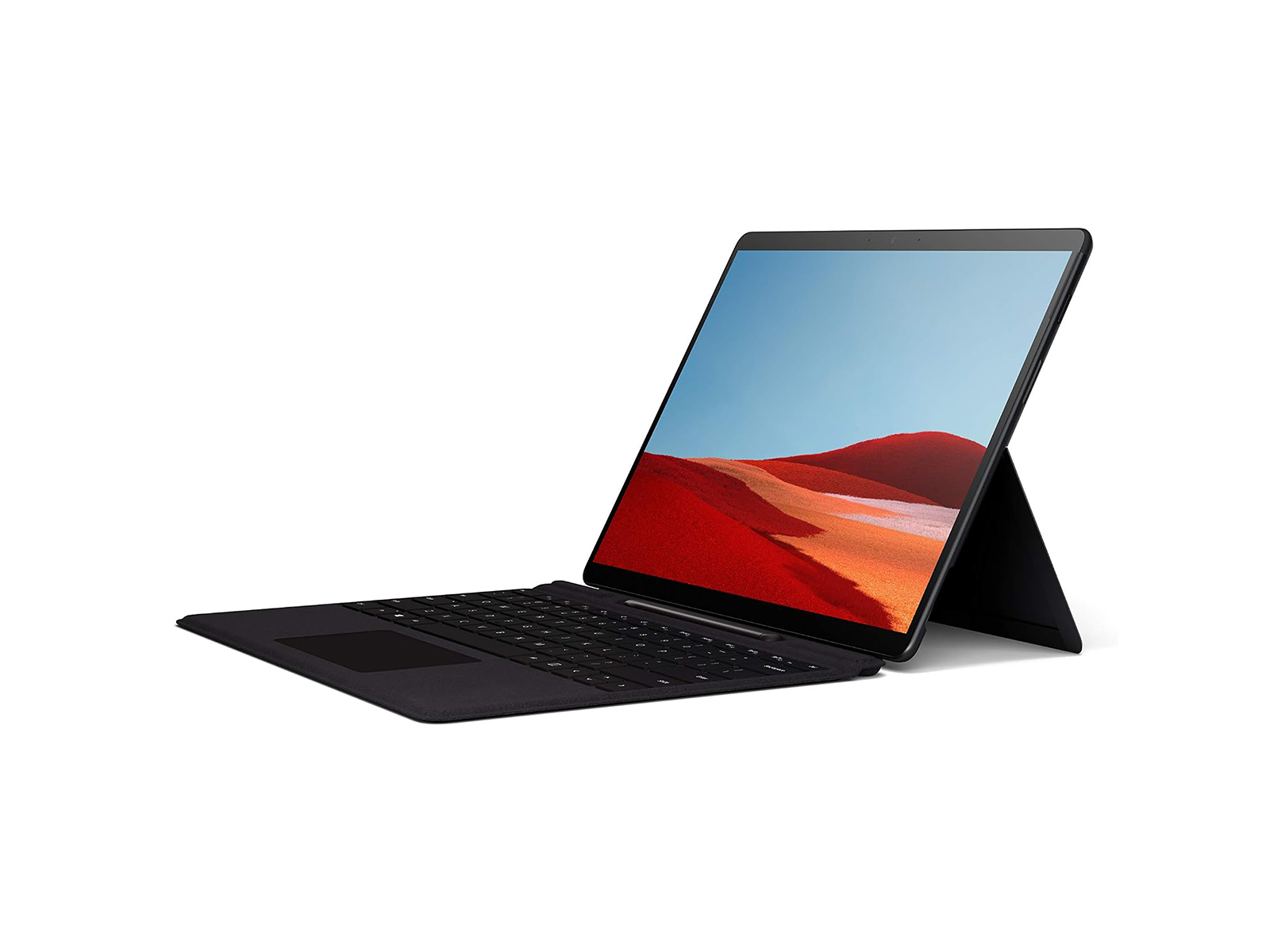
镜像文件清单(文件名 / 对应配置对照)
以下均为微软官网原始版本。一个文件可适用于多个配置机型,购买后通过网盘文件夹交付,请按下方对照下载。
SurfaceProX_SQ2_2020_Win11_21H2_BMR_42031_7.702.4.zip
21H2
- Surface Pro X SQ2/16/512 – Windows 11 Home Version 21H2
SurfaceProX_SQ2_2020_Win11_22H2_BMR_42031_7.703.1.zip
22H2
- Surface Pro X SQ2/16/512 – Windows 11 Home Version 22H2
SurfaceProX_SQ2_2020_Win11_23H2_BMR_42031_8.2405.1.zip
23H2
- Surface Pro X SQ2/16/512 – Windows 11 Home Version 23H2
SurfaceProX-H_BMR_42031_8.2411.2_china_home_hns2019.zip
24H2
- Surface Pro X SQ2/16/512 – Windows 11 Home Version 24H2
SurfaceProX-H_BMR_42031_8.2502.1_china_home_hns2019.zip
24H2
- Surface Pro X SQ2/16/512 – Windows 11 Home Version 24H2
SurfaceProX-H_BMR_42031_8.2506.1_china_home_hns2019.zip
24H2
- Surface Pro X SQ2/16/512 – Windows 11 Home Version 24H2
SurfaceProX-H_BMR_42031_8.2507.2_china_home_hns2019.zip
24H2 NEW
- Surface Pro X SQ2/16/512 – Windows 11 Home Version 24H2
SurfaceProX-H BMR_42031 官方恢复镜像下载,Windows 11 Home(家庭版),21H2 – 24H2。
SurfaceProX_SQ2_2020_Win11_21H2_BMR_42031_7.702.4.zip;Surface Pro X SQ2/16/512 – Windows 11 Home Version 21H2。
SurfaceProX_SQ2_2020_Win11_22H2_BMR_42031_7.703.1.zip;Surface Pro X SQ2/16/512 – Windows 11 Home Version 22H2。
SurfaceProX_SQ2_2020_Win11_23H2_BMR_42031_8.2405.1.zip;Surface Pro X SQ2/16/512 – Windows 11 Home Version 23H2。
SurfaceProX-H_BMR_42031_8.2411.2_china_home_hns2019.zip;Surface Pro X SQ2/16/512 – Windows 11 Home Version 24H2。
SurfaceProX-H_BMR_42031_8.2502.1_china_home_hns2019.zip;Surface Pro X SQ2/16/512 – Windows 11 Home Version 24H2。
SurfaceProX-H_BMR_42031_8.2506.1_china_home_hns2019.zip;Surface Pro X SQ2/16/512 – Windows 11 Home Version 24H2。
SurfaceProX-H_BMR_42031_8.2507.2_china_home_hns2019.zip;Surface Pro X SQ2/16/512 – Windows 11 Home Version 24H2。
恢复系统操作指引
以下为微软官方简要步骤,操作前请确认设备硬件无故障,并自备 16GB 以上 U 盘(格式化为 FAT32)。
- 确保 Surface 处于关机状态并接通电源,插入已制作好的 USB 恢复驱动器(建议 16GB 以上、格式化为 FAT32)。
- 长按「音量减」键,同时按下并松开「电源」键。
- 看到 Microsoft 或 Surface 徽标后松开「音量减」键。
- 根据提示选择语言和键盘布局。
- 选择「疑难解答」→「从驱动器恢复」。
- 选择「仅删除我的文件」或「完全清理驱动器」(后者更彻底但耗时更久)。
- 选择「恢复」,Surface 将自动重启并完成重置,全程约需数分钟。
需要协助?
镜像下载、恢复操作或找不到对应版本均可联系我们,提供付费协助服务,服务包满意。