
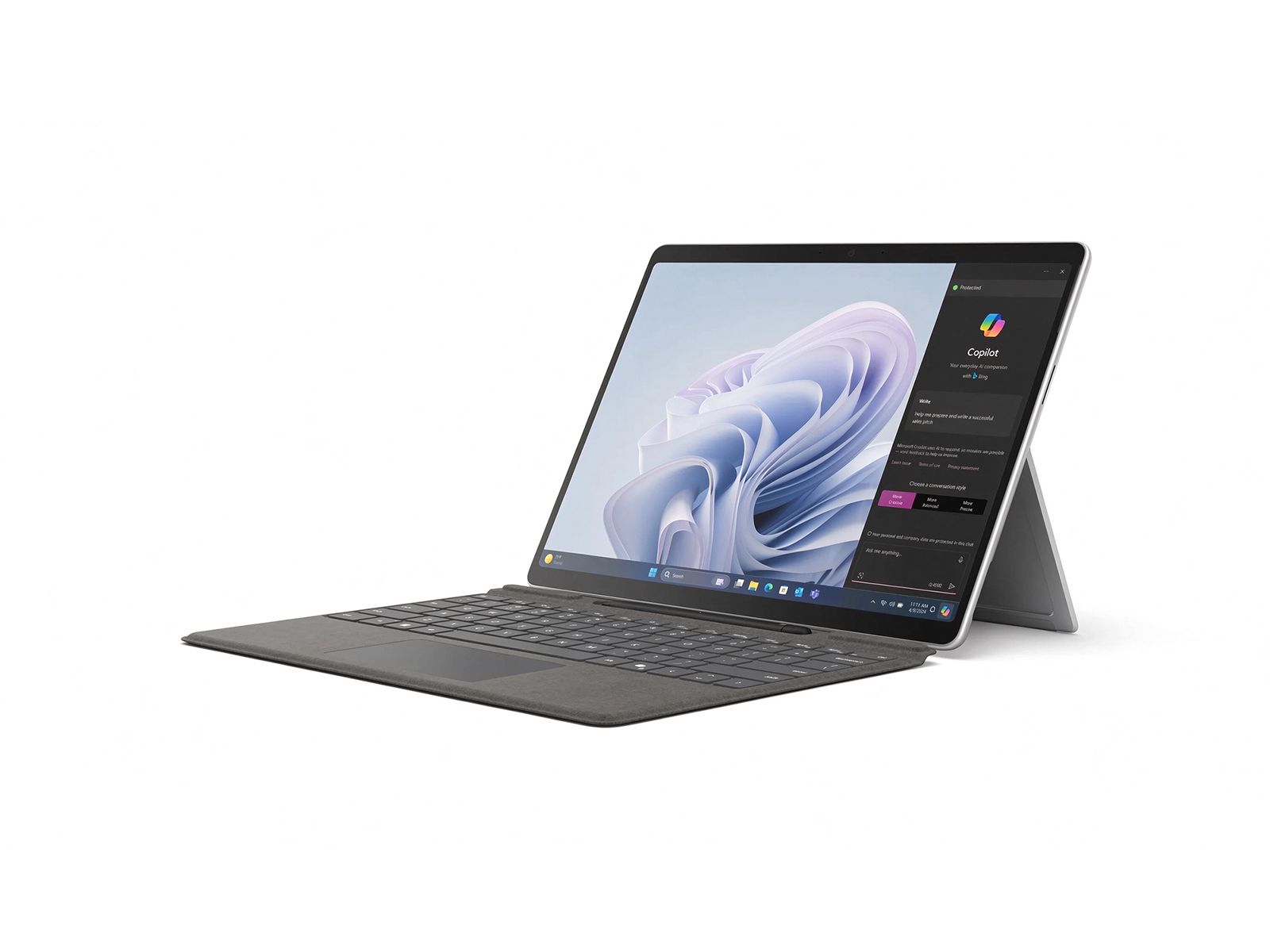
Image de récupération officielle de Surface Pro 10 BMR_46020
Image de récupération d’usine (BMR) d’origine Microsoft, sous Windows 11 Pro, couvrant toutes les versions historiques de 23H2 à 25H2.
Liste des fichiers image (nom de fichier / configuration correspondante)
Toutes les versions ci-dessous proviennent du site officiel de Microsoft. Un fichier peut convenir à plusieurs configurations ; la livraison s’effectue via un dossier de disque cloud après achat, veuillez télécharger selon la correspondance ci-dessous.
- Surface Pro10 Demo – Windows 11 Pro Version 23H2
- Surface Pro10 Demo – Windows 11 Pro Version 24H2
- Surface Pro10 Demo – Windows 11 Pro Version 24H2
- Surface Pro10 Demo – Windows 11 Pro Version 25H2
- Surface Pro10 Demo – Windows 11 Pro Version 25H2
- Surface Pro10 Demo – Windows 11 Pro Version 25H2
Guide de récupération du système
Voici les étapes officielles simplifiées de Microsoft. Avant l’opération, vérifiez que le matériel est en bon état et prévoyez une clé USB de 16 Go minimum (formatée en FAT32).
- Assurez-vous que la Surface est éteinte et branchée sur secteur, puis insérez la clé de récupération USB préparée (16 Go minimum recommandé, formatée en FAT32).
- Maintenez enfoncée la touche « Volume – », tout en appuyant puis relâchant le bouton d’alimentation.
- Relâchez la touche « Volume – » lorsque le logo Microsoft ou Surface apparaît.
- Sélectionnez la langue et la disposition du clavier selon les invites.
- Sélectionnez « Dépannage » > « Récupérer à partir d’un lecteur ».
- Choisissez « Supprimer uniquement mes fichiers » ou « Nettoyer entièrement le lecteur » (cette dernière option est plus complète mais plus longue).
- Sélectionnez « Récupérer » ; la Surface redémarrera automatiquement et terminera la réinitialisation, ce qui prend quelques minutes.
Besoin d’aide ?
Pour le téléchargement de l’image, la récupération ou si vous ne trouvez pas la version correspondante, contactez-nous : nous proposons une assistance payante avec des forfaits satisfaisants.