
Imagen de recuperación oficial de Surface Pro 12 BMR_172010
Imagen de recuperación de fábrica (BMR) original de Microsoft, con sistema Windows 11 Home, cubriendo todas las versiones históricas de 24H2 a 25H2.
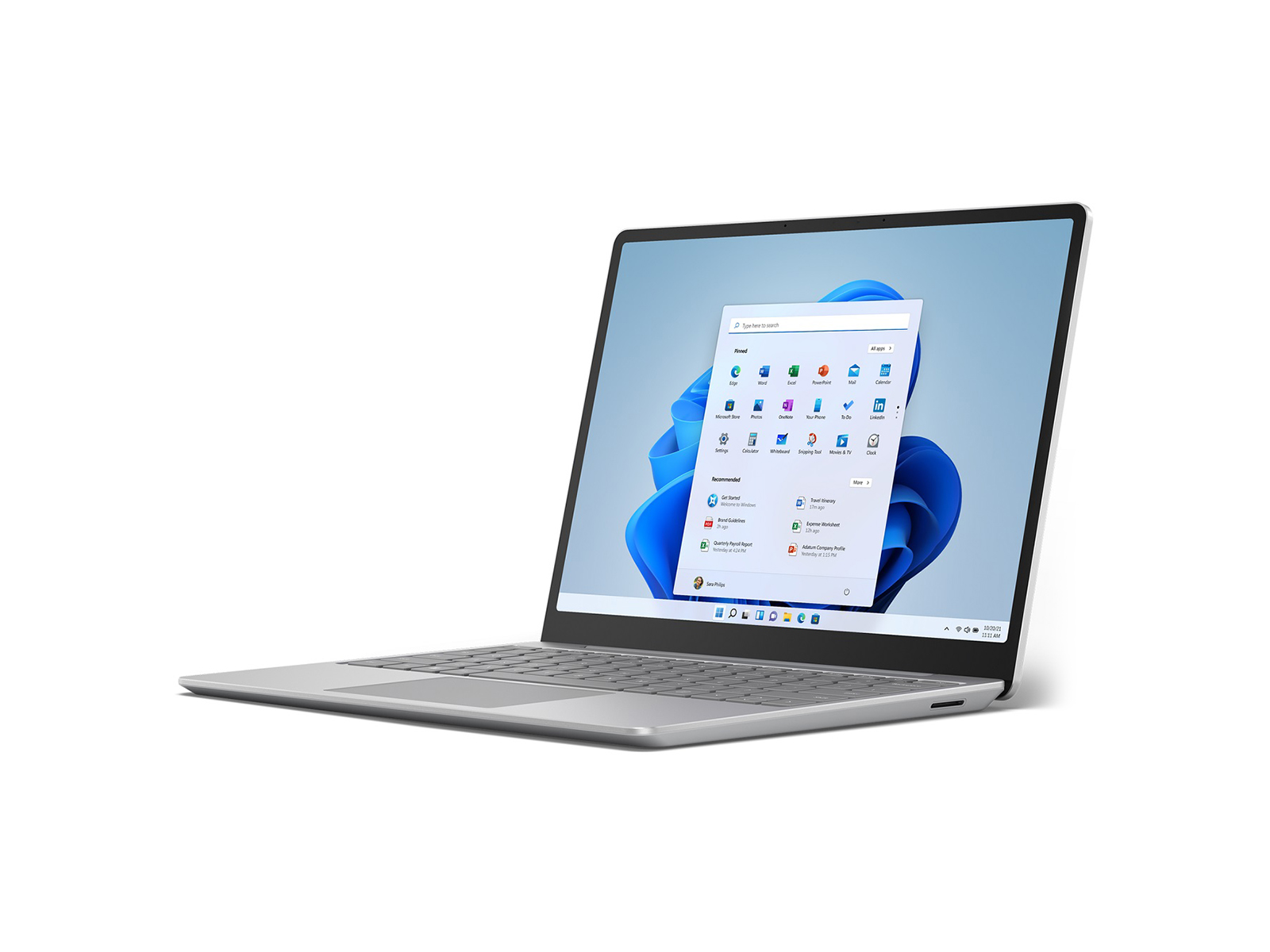
Lista de archivos de imagen (nombre de archivo / configuración correspondiente)
Todas las versiones siguientes son originales del sitio web oficial de Microsoft. Un archivo puede aplicarse a varias configuraciones; la entrega se realiza por carpeta de disco en la nube tras la compra, descargue según la tabla siguiente.
- Sfc Pro 12in Snapdragon P/16/512 – Windows 11 Home Version 24H2
- Sfc Pro 12in Snapdragon P/16/512 – Windows 11 Home Version 25H2
- Sfc Pro 12in Snapdragon P/16/512 – Windows 11 Home Version 25H2
Guía de recuperación del sistema
Los siguientes son los pasos oficiales simplificados de Microsoft. Antes de operar, confirme que el hardware del equipo no presenta fallos y prepare una memoria USB de 16 GB o más (formateada en FAT32).
- Asegúrese de que la Surface esté apagada y conectada a la corriente, e inserte la unidad de recuperación USB preparada (se recomienda 16 GB o más, formateada en FAT32).
- Mantenga pulsada la tecla de bajar volumen y, al mismo tiempo, pulse y suelte el botón de encendido.
- Suelte la tecla de bajar volumen cuando aparezca el logotipo de Microsoft o Surface.
- Seleccione el idioma y la distribución del teclado según las indicaciones.
- Seleccione «Solucionar problemas» > «Recuperar desde una unidad».
- Elija «Quitar solo mis archivos» o «Limpiar totalmente la unidad» (esta última es más completa pero tarda más).
- Seleccione «Recuperar»; la Surface se reiniciará automáticamente y completará el restablecimiento, lo que tarda unos minutos.
¿Necesita ayuda?
Para la descarga de la imagen, la recuperación o si no encuentra la versión correspondiente, contáctenos: ofrecemos asistencia de pago con paquetes de servicio satisfactorios.