
Offizielles Wiederherstellungsimage für Surface Laptop 13-inch (1st Edition) BMR_12010
Original Microsoft Werks-Wiederherstellungsabbild (BMR) mit Windows 11 Home; deckt alle früheren Versionen von 24H2 bis 25H2 ab.
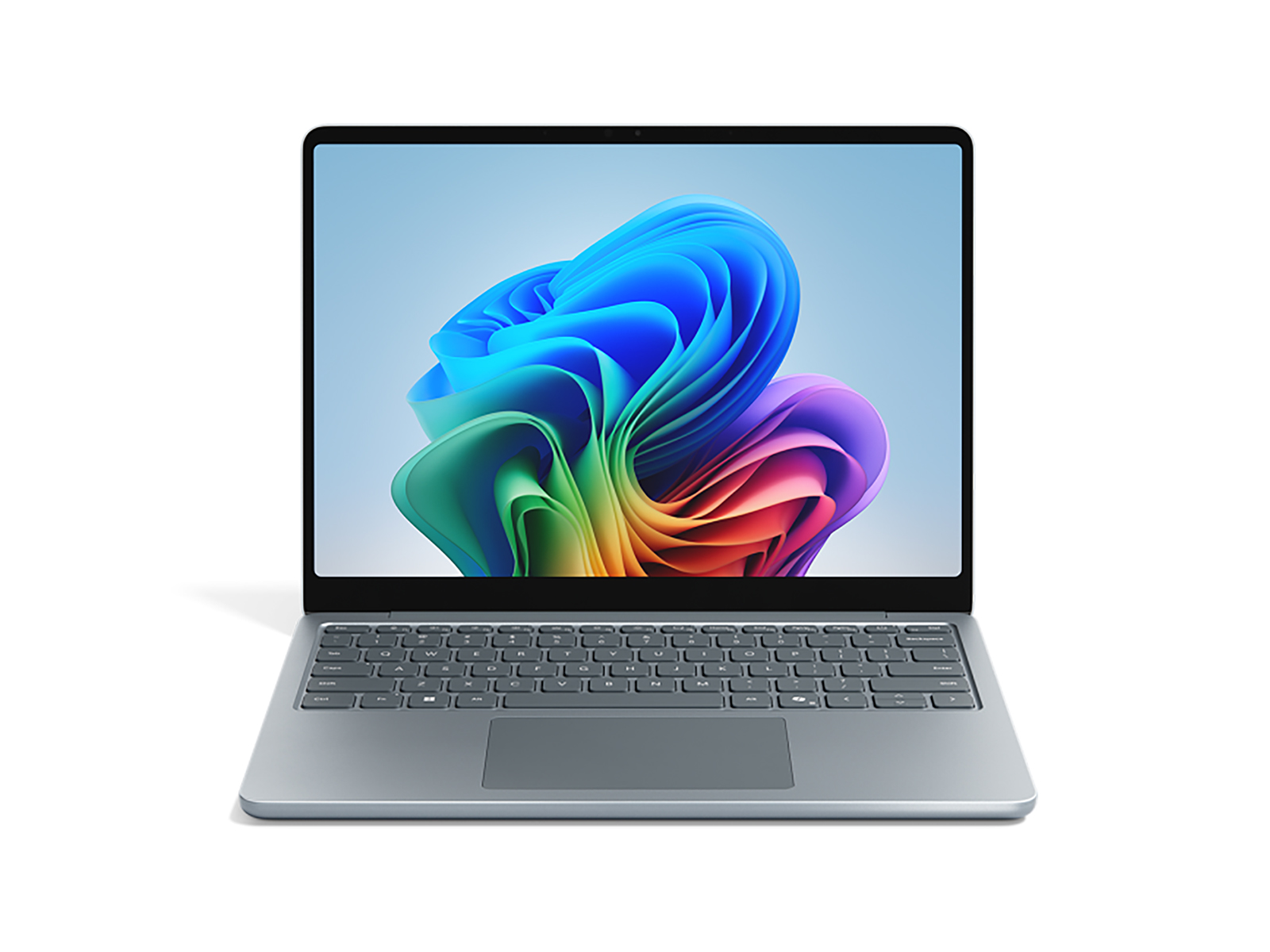
Imageliste (Dateiname / Konfigurationszuordnung)
Alle folgenden Versionen stammen original von der offiziellen Microsoft-Website. Eine Datei kann für mehrere Konfigurationen gelten; die Lieferung erfolgt nach dem Kauf über einen Cloud-Drive-Ordner. Bitte laden Sie gemäß der Zuordnung unten herunter.
- Sfc Lp 13in Snpdrgn 1stEd P/16/512 – Windows 11 Home Version 24H2
- Sfc Lp 13in Snpdrgn 1stEd P/16/512 – Windows 11 Home Version 25H2
- Sfc Lp 13in Snpdrgn 1stEd P/16/512 – Windows 11 Home Version 25H2
Anleitung zur Systemwiederherstellung
Es folgen die offiziellen Kurzschriften von Microsoft. Vergewissern Sie sich vor der Durchführung, dass die Hardware fehlerfrei ist, und halten Sie einen USB-Stick mit mindestens 16 GB bereit (formatiert als FAT32).
- Stellen Sie sicher, dass die Surface ausgeschaltet und mit dem Netzteil verbunden ist, und schließen Sie den vorbereiteten USB-Wiederherstellungsdatenträger an (mindestens 16 GB, als FAT32 formatiert, empfohlen).
- Halten Sie die Taste „Lautstärke verringern“ gedrückt und drücken Sie dabei die Ein-/Aus-Taste, lassen Sie diese los.
- Lassen Sie die Taste „Lautstärke verringern“ los, sobald das Microsoft- oder Surface-Logo erscheint.
- Wählen Sie Sprache und Tastaturlayout gemäß den Hinweisen.
- Wählen Sie „Problembehandlung“ > „Von Laufwerk wiederherstellen“.
- Wählen Sie „Nur meine Dateien entfernen“ oder „Laufwerk vollständig bereinigen“ (letzteres ist gründlicher, dauert aber länger).
- Wählen Sie „Wiederherstellen“; die Surface startet automatisch neu und schließt das Zurücksetzen ab, was einige Minuten dauert.
Benötigen Sie Hilfe?
Bei Fragen zum Image-Download, zur Wiederherstellung oder wenn Sie die passende Version nicht finden, kontaktieren Sie uns gerne – wir bieten kostenpflichtige Unterstützung mit zufriedenstellenden Servicepaketen.